Showing posts with label blog. Show all posts

Monday, November 19, 2012

Cara Mengetahui Blog Nofollow Dofollow

By Unknown   Posted at  8:03 PM   blog No comments
Ternyata pengetahuan tentang blog Nofollow dan DoFollow harus saya jelaskan lagi di blog Belajar Ilmu Komputer ini karena masih ada saja yang bertanya tentang pengertian DoFollow dan NoFollow, maklum yang bertanya juga adalah blogger pemula, seperti saya juga. Jadi meskipun pengetahuan saya tentang blog DoFollow dan Blog NoFollow sangat minim namun tidak ada salahnya saya mencoba menjelaskan pengertian blog DoFollow dan Blog NoFollow kepada rekan-rekan blogger pemula yang membutuhkannya.

Pengertian Blog DoFollow dan NoFollow


Menurut Belajar Ilmu Komputer, Blog DoFollow adalah blog yang menyediakan ruang komentar pada halaman blognya sebagai link balik bagi pengunjung yang meninggalkan komentar, sehingga apabila halaman blog tersebut dikunjungi oleh mesin pencari (search engine), maka link yang ditinggalkan pada komentar juga ikut ditelusuri (follow) oleh mesin pencari.

Contohnya, jika seseorang mengunjungi blog Belajar Ilmu Komputer, kemudian memberikan komentar pada kolom komentar. Pada form komentar terdapat atribut Nama, email dan url website/blog. Url website inilah yang merupakan sebuah link yang menautkan komentar blog tersebut ke blog miliknya sendiri. Apabila blog yang diberikan komentar adalah blog DoFollow maka komentar tersebut memberikan keuntungan buat si pemberi komentar, karena blognya juga akan ditelusuri oleh mesin pencari, dengan demikian blognya mudah terindex di mesin pencari.

Sedangkan pengertian blog NoFollow adalah blog yang menyediakan kolom komentar seperti halnya blog DoFollow, namun link url yang ditinggalkan pada komentar tidak akan ditelusuri juga oleh mesin pencari karena ada atribut NoFollow. Meski blog NoFollow tidak memberikan kesempatan kepada robot mesin pencari untuk menelusuri link yang tersedia, namun pada kenyataannya, menempatkan link di blog NoFollow juga sangat bermanfaat.

Cara Mengetahui Blog DoFollow atau NoFollow


Setelah memahami pengertian blog DoFollow maupun blog NoFollow, lalu sekarang bagaimana supaya kita bisa mengetahui kalau blog yang kita kunjungi itu adalah blog DoFollow maupun blog NoFollow. Atau mungkin saja anda tidak tahu apakah blog anda sendiri termasuk blog DoFollow atau Blog NoFollow. Berikut ini cara untuk mengetahui blog DoFollow atau NoFollow.

Cara Pertama adalah dengan memanfaatkan addon NoDoFollow dari Mozilla Firefox, dengan adanya addon NoDoFollow, dapat diketahui blog yang dikunjungi tersebut, apakah blog NoFollow atau Blog DoFollow. Caranya, klik kanan pada halaman blog yang dibuka kemudian klik NoDoFollow. Jika blog tersebut NoFollow, maka sebagian background blog tersebut, akan berubah warnanya menjadi keabu-abuan, dan pabila blog tersebut DoFollow maka sebagian background blog tersebut berwarna biru. Untuk installasi addon NoDoFollow Mozilla Firefox, silahkan klik di sini, kemudian ikuti langkah dibawah ini.
  1. Klik Allow
  2. Klik Install Now
  3. Klik Restart Now (atau restart firefox anda secara manual)
Untuk mengetahui blog anda sendiri, apakah blog anda merupakan blog NoFollow atau blog DoFollow, silahkan ikuti langkah berikut ini.
  1. Login dashboard blogger
  2. Klik Template
  3. Klik Edit HTML
  4. Klik Proceed
  5. Centang Expand Widget Templates
  6. Temukan kode berikut  
  7. Ganti rel='nofollow menjadi rel=dofollow kalau anda ingin menjadikan blog anda dofollow begitu juga sebaliknya. Atau anda juga bisa menghapus kode rel='nofollow'
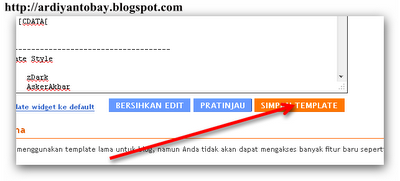
  8. Klik Save Template

Kelebihan Kekurangan Blog DoFollow NoFollow

Blog Nofollow

Kelebihan
  1. Lebih disayangi mesin pencari Google.
  2. Salah satu cara menghindari komentar Spam
  3. Link keluar tidak terlalu banyak
Kekurangan
  1. Jumlah komentar sedikit
  2. Lambat dalam membangun link secara otomatis

Blog DoFollow

Kelebihan
  1. Memiliki komentar yang banyak
  2. Selalu dikunjungi oleh blogger lain
  3. Menjadikan referensi blogger lain untuk dikunjungi
Kekurangan
  1. Banyak komentar Spam yang dapat merugikan blog itu sendiri
  2. Link keluar bisa lebih besar sehingga berpengaruh terhadap page rank blog di mata search engine
  3. Mesin pencari google kurang berminat dengan blog ini
Selesai sudah cara mengetahui blog DoFollow maupun NoFollow begitu juga mengetahui pengertian DoFollow dan NoFollow serta mengetahui kelebihan dan kekurangan masing-masing blog DoFollow dan blog NoFollow. Semoga bermanfaat.

Friday, July 13, 2012

Cara membuat LINK terbuka otomatis / Auto click

By Unknown   Posted at  12:49 AM   blog No comments

Heii.. sobat.. masih seputar Link nih, sebelumnya saya pernah buat postingan cara membuat Link pelangi di blog, masih ingat??
Nah, sekarang saya menemukan keajaiban lain dari Link yaitu Link Auto klik. Maksudnya??
Maksudnya adalah link yang secara otomatis terbuka ketika krusor diarahkan di atas link tersebut, Apakah sobat pernah menemukan Link Auto Click seperti itu?
Penasaran..??
arahkan saja kursor kalian KESINI


Pertama kali saya lihat juga kaget banget “lho, kok tiba-tiba ada di sini? Padahal saya gak klik apa-apa” seperti itu lah..
Nah, trik ini cocok sekali di pasang di script Link Exchange atau di Banner iklan anda, siapa tau ada orang yang kejebak.
Langsung saja nih di coba :
Caranya sangat amat mudah sekali (boros kata, hehe) anda cukup menambahkan sedikit script pada link anda, gimana ya.. langsung saja dah...

Kode Link Auto KLIK sebagai berikut :
  • Link yang berupa Text :

<a href="URL LINK" onMouseover="window.location=this.href"><b>Arahkan Kursor Ke SINI</b></a>

  • Link yang berupa gambar :     
 <a href="URL LINK" onMouseover="window.location=this.href"><img src="URL IMAGE"/></a>


INGAT!!!

ganti teks yang berwarna merah(URL LINK URL IMAGE) dengan Link sobat dan sumber gambar sobat masing-masing.. 

apa yang beda dengan link lain??
lihat kode onMouseover="window.location=this.  itulah yang membuatnya otomatis terbuka.. 


cukup sekian dulu ya.. selamat mencoba dan semoga berhasil....

Thursday, July 12, 2012

Cara Membuat Menu Navigasi Vertikal di Blogger

By Unknown   Posted at  5:47 AM   tips dan trik No comments
Trik Blog Cara Membuat Menu Navigasi Vertikal di Blogger - Menu navigasi sangat berperan penting Untuk memudahkan pengunjung dalam menjelajahi blog kita, namun sayangnya template default blogger/blogspot tidak menyediakan plugin otomatis untuk membuat menu navigasi.
Cara Membuat Menu Navigasi

Namun jangan khawatir sebab telah banyak blog yang membahas tentang cara pemasangan atau cara membuat menu navigasi Horisontal maupun Vertikal secara manual pada blog.

Nah pada kesempatan kali ini saya ingin berbagi sebuah artikel tentang cara membuat menu navigasi vertikal pada blog.

Untuk membuatnya ikuti langkah-langkah berikut ini:
  • Pertama-tama masuklah ke akun blogger milik anda
  • Kemudian Pilih Rancangan/Tata Letak
  • Lalu Klik tambah gadget , Pilih Html/Javascript
  • Selanjutnya Copy dan Pastekan kode dibawah ini kedalam kolom yang telah disediakan
<style>
.menu-vertikal, .menu-vertikal li ul{list-style-type: none;margin: 0px;width: 145px; /*Lebar Menu*/border: 1px solid black;}
.menu-vertikal li{position: relative;}
.menu-vertikal li a{background: #145A9C;font: bold 12px Verdana, Helvetica, sans-serif;color: #FFFFFF;display: block;width: auto;padding: 5px 0;padding-left: 10px;text-decoration: none;}
.menu-vertikal li ul{position: absolute;width: 250px;display: none;}
.menu-vertikal li ul li{float: left;}
.menu-vertikal li ul a{width: 145px;}
.menu-vertikal li a:visited, .glossymenu li a:active{color: white;}
.menu-vertikal li a:hover{background: #0E3860;}
* html .menu-vertikal li { float: left; height: 1%; }
* html .menu-vertikal li a { height: 1%; }
</style>
<ul id="verticalmenu" class="menu-vertikal">
<li><a href="http://ardiyantobay.blogspot.com/search/label/Android">Android</a></li>
<li><a href="http://ardiyantobay.blogspot.com/search/label/cheat">Cheat</a></li>
<li><a href="http://ardiyantobay.blogspot.com/search/label/game">Game</a></li>
<li><a href="http://ardiyantobay.blogspot.com/search/label/software">Software</a></li>
</ul>
  • Namun sebelumnya ubah terlebih dahulu url link sesuai dengan kategori blog anda
  • Terakhir simpan dan lihat hasilnya

NB: Ukuran dan warna bisa anda sesuaikan menurut selera anda

Selamat mencoba semoga artikel tersebut bermanfaat untuk anda
Bayu Ardiyanto Review Rating: 85 out of 100 based on199854 reviews.

Saturday, February 11, 2012

Cara Mengganti atau Merubah Template Blogspot Part 2

By Unknown   Posted at  3:24 AM   tips dan trik No comments
Cara Mengganti atau Merubah Template Blogspot Part 2 - kini saatnya merubah template blog anda
Caranya:
1. Masuk/Login ke akun Blogger milik anda
2. Jika sudah kemudian Klik rancangan
trik merubah template blog agar lebih seo friendly

3. Selanjutnya pilih pada bagian Edit HTML

4. Jangan Lupa centang Expand Template Widget terlebih dahulu ya,,
Cara mengganti Template di Blogspot Versi Terbaru

5. Sebelumnya Klik "Download Full Template" untuk menyimpan template lama anda (agar anda mempunyai backup untuk berjaga-jaga jika ternyata terjadi "kegagalan")
Cara Mengganti Template Blog | Informasi Tentang Cara Mengganti Template Blog Secara Lengkap dan Detail.

6. Lalu klik tab "Telusuri" atau "browse" ,
free download blogger template yang super seo friendly terbaru 2012

7. sekarang carilah file xml dari template yang telah anda simpan sebelumnya kemudian klik "open"
panduan teknik dasar membuat template blog keren dengan css

8. Jika sudah Kemudian Klik "unggah"
belajar cara membuat template blogger sendiri

9. Selanjutnya akan muncul sebuah jendela notifikasi yang intinya apakah anda ingin
mempertahankan widget atau menghapus widget yang telah ada sebelumnya (klik pertahankan widget)
tutorial gratis merubah template bog

10. Terakhir klik simpan dan lihat hasilnya
Cara Mengganti atau Merubah Template Blogspot Part 2

selamat mencoba dan semoga artikel tentang Cara Mengganti atau Merubah Template Blogspot diatas tersebut bermanfaat untuk anda
<< Cara Mengganti atau Merubah Template Bawaan Blogspot Part 1 
>> Cara Membuat Breadcumb Untuk Blog
>> Cara Mudah Membuat Readmore Pada Blogger
>> cara memasang meta tag otomatis disetiap postingan pada blogger
Rating: 4.5

Cara Mengganti atau Merubah Template Bawaan Blogspot Part 1

By Unknown   Posted at  3:23 AM   tips dan trik No comments
Cara Mengganti atau Merubah Template Bawaan pada blgger/Blogspot - Kali ini saya ingin sedikit berbagi nih,, tentang cara merubah template blog dengan platform blogspot (bukan wordpress), berhubung saya juga sedang belajar jd maaf jika postingan kali ini tampil begitu sederhana, namun demikian semoga sahabat yang lagi belajar ngeblog tidak bingung dengan apa yang coba saya share kali ini:
Trik Cara Mengganti atau Merubah Template Bawaan Blogspot agar lebih seo friendly

Sebenarnya sangat tidak disarankan untuk terlalu sering dalam mengganti template blogger. karena memang ada beberapa alasan tertentu , template baru membutuhkan konfigurasi atau settingan baru (biasanya setting yang ada pd template lama sprt meta tag dll akan hilang ketika anda merubah template anda) selain itu robot google juga tentunya membutuhkan penyesuaian baru untuk merambani blog anda kembali.

Adakalanya memang ketika anda merasa jenuh dan bosan dengan template lama anda maka jalan terbaik  satu-satunya yang harus anda lakukan adalah dengan mengganti template lama anda dengan yang lebih baik dan lebih sesuai dengan keinginan anda. (dengan harapan template baru tersebut akan membawa anda pada suasana baru sehingga kegiatan blogging/posting menjadi lebih menyenangkan dan tidak membosankan)

Yang terpenting sebelum anda merubah template blog adalah anda harus mengetahui terlebih dahulu template seperti apa yang sesuai dengan selera dan kebutuhan anda, apakah yang simple, seo friendly , magazine , 1-3 kolom , yang berwarna biru,merah atau yang bertemakan gadget dll

Bagaimana cara mendapatkan template blogger??
Di Internet ada begitu banyak situs yang menyediakan template blog yang bisa anda download secara gratis , untuk mendapatkannya anda dapat mengunjungi link berikut ini:
Daftar Situs Penyedia Template Blog Gratis
dan tentunya masih banyak lagi situs2 lainnya, anda bisa mencarinya sendiri dengan menggunakan kata kunci Free Blogger Template dll..

Jika sudah cari template yang sesuai dengan keinginan anda kemudian Download template tersebut, namun sebelumnya jangan lupa klik preview/demo nya terlebih dahulu ya,, hal ini untuk memastikan fitur apa saja yg ada pd template tersebut, beberapa template terbaru biasanya sudah dilengkapi dengan readmore , breadcumb maupun artikel terkait,,

Biasanya hasil download template masih dalam bentuk terkompresi (zip atau rar). Untuk mengekstrak atau menguraikan file tersebut, silahkan sobat gunakan software ekstraktor seperti WinZip atau WinRar , yang kita butuhkan nanti adalah file dengan format xml nya.

Langkah memilih dan mendownload template telah selesai kini saatnya kita beralih ke
Rating: 4.5

Thursday, February 9, 2012

Cara Merubah Posting Lama dan Baru Dengan Judul Postingan

By Unknown   Posted at  9:09 PM   blog No comments
Trik Cara Merubah Posting Lama dan Baru Dengan Judul Postingan - Seblum kita mulai topik kita kali ini ,, apakah anda sudah membaca artikel sebelumnya tentang Trik Cara Membuat Rating Bintang Pada Blog ?? jika sudah mari kita mulai materi Lagi belajar ngeblog kali ini adalah tentang cara mengganti label postingan lama/baru dengan judul artikel selanjutnya dan juga sebelumnya

contoh posting lama dan posting baru pada blogger sendiri adalah seperti gambar dibawah ini:
Mengganti Nextprev dengan Judul Posting

Dengan merubah tulisan posting lama dengan judul artikel diharapkan pengunjung akan tertarik untuk membaca artikel sebelumnya maupun selanjutnya, dan hal ini tentu akan sangat bermanfaat untuk meningkatkan jumlah page view untuk blog anda..
Anda tertarik untuk mencobanya??

untuk merubahnya ikuti langkah-langkah berikut ini:

* Pertama Login ke akun blogger milik anda terlebih dahulu
* jika anda sudah berada dihalaman dashbor blogger kemudian klik rancangan
* Pada Elemen Halaman Klik tambah gadget
* Selanjutnya pilih HTML/Javascript
* Jika sudah copy kode CSS berikut ini , lalu pastekan kedalam kolom yang telah disediakan kemudian klik simpan.

<style type="text/css">
#blog-pager-newer-link {font-size:14px;width:200px;float:left; text-align:left;}
#blog-pager-older-link {font-size:14px;width:200px;float:right; text-align:right;}
</style>
<script type="text/javascript">
$(document).ready(function(){
var olderLink = $("a.blog-pager-older-link").attr("href");
$("a.blog-pager-older-link").load(olderLink+" .post-title:first", function() {
var olderLinkTitle = $("a.blog-pager-older-link").text();
$("a.blog-pager-older-link").text(olderLinkTitle + " >>");//rgt
});
var newerLink = $("a.blog-pager-newer-link").attr("href");
$("a.blog-pager-newer-link").load(newerLink+" .post-title:first", function() {
var newerLinkTitle = $("a.blog-pager-newer-link:first").text();
$("a.blog-pager-newer-link").text("<< " + newerLinkTitle);
});
});
</script> 

* Jika sudah langkah selanjutnya masuk ke halaman Edit HTML , jangan lupa beri tanda centang pada Expand Template Widget
* kemudian cari kode </head> (gunakan ctrl+f untuk mempercepat proses pencarian)
* Jika kode </head> tersebut sudah anda temukan , selanjutnya tempatkan kode dibawah ini tepat di atas kode tersebut:

<script type="text/javascript" src="http://ajax.googleapis.com/ajax/libs/jquery/1.4.4/jquery.min.js"></script>

* Terakhir klik simpan dan lihat hasilnya
Jika anda berhasil maka tulisan posting lama dan baru pada blog anda kini sudah berubah menjadi judul artikel sebelum dan sesudahnya , seperti gambar dibawah ini:
Mengganti Judul Artikel dan Alamat Link Artikel yang sudah di Posting

Selamat mencoba, semoga artikel tentang Cara Merubah Posting Lama dan Baru Dengan Judul Artikel tersebut bermanfaat untuk anda
Jangan lupa baca juga yang ini ya:
cara memasang meta tag otomatis disetiap postingan pada blogger
Cara Membuat Teks Berputar Mengelilingi Cursor Pada Blog Rating: 4

Cara Membuat Daftar Isi Otomatis Untuk Label Tertentu

By Unknown   Posted at  6:28 PM   widget No comments
Cara Membuat Daftar Isi Otomatis Untuk Label Tertentu- Mengertikah sobat akan maksud dari judul di atas? Sobat mungkin sering menemukan artikel mirip seperti ini dengan kata kunci " Membuat daftar isi per label", atau tak jarang juga dengan keyword cara membuat daftai isi sitemap. tapi satu mungkin yang membedahkan trik ini dari cara membuat daftar isi yang lain, yaitu cara ini yang hanya menampilkan  artikel - artikel dalam 1 kategori atau label tertentu. Masih kurang mengerti juga?

Kali ini kita akan coba membuat daftar isi otomatis pada satu kategori tertentu. Untuk lebih jelasnya, coba sobat lihat daftar isi di sidebar paling atas di blog ini.


Trik seperti ini sebenarnya bisa sobat lakukan secara manual dengan cara memasukkan secara manual link - link artikel sobat , namun seperti biasa, waktu sobat mungkin akan sedikit terkuras. Untunglah jika sobat hanya memiliki sedikit artikel.. bagaimana jika banyak?? wah. bisa pegel ni jarinya.. hehe

Widget ini di lengkapi scroll yang berfungsi menghemat  halaman sobat, jadi jangan perlu takut kalau - kalau tidak muat lamannya karna kebanyakan artikel. Bagi sobat yang tertarik untuk membuat daftar isi otomatis pada label tertentu silahkan ikuti tutorial berikut.

Cara Membuat Daftar Isi Otomatis Untuk Label Tertentu

1. Log in ke akun blog sobat.
2. Klik Rancangan --> Elemen laman --> Tambah Gadget -->HTML/Javascript
3. Masukkan kode berikut kedalam kotak yang di sediakan dan berikan judul sesuka hati sobat.

<div style="overflow:auto; width:auto; height:150px; padding:5px;border:0px solid #000000; font-family:julee; font-size:15px; font-color:#0000FF;">
<ol>
<script style="text/javascript">
var numposts = 100;
var standardstyling = true;
</script>
<script type='text/javascript' src='http://tateluproject.googlecode.com/files/postlabel%281%29.js'></script><ol>
<script src="http://christiantatelu.blogspot.com/feeds/posts/default/-/SEO%20BLOG?orderby=published&alt=json-in-script&callback=showrecentposts&max-results=999"></script>
</ol>
</ol></div>

tambahan :
  • width:auto :  menunjukkan bahwa  lebar scroll box akan menyesuaikan dengan lebar sidebar.
  • height:100px : tinggi scroll box. silahkan sobat ganti sesuai keinginan.
  • border:1px solid #e6e4e3 :  adalah ukuran, jenis dan warna dari border. 1px adalah tebal border, solid adalah jenis border ( jenis - jenis border lihat di sini!) dan #e6e4e3 adalah warna border.( kode warna lihat disini! )
  • font-size : adalah ukuran huruf.
  • <ol> : adalah Numbered LIst , sobat bisa menggantinya menjadi bullet list dengan kode <ul>
  • Ganti http://christiantatelu.blogspot.com dengan Url blog sobat.
  • Ganti SEO%20BLOG dengan label yang sobat inginkan. Perhatikan penulisan labelnya. sesuaikan dengan yang terterah, jika satu huruf saja salah penulisannya, makan daftar isinya tak akan muncul. %20 adalah Spasi jadi ganti spasi dengan kode %20.

3. Klik simpan.

Untuk menampilkan daftar isi lebih dari satu label, misalnya untuk label SEO BLOG dan BLOG, maka kode yang harus sobat pakai adalah seperti berikut.

<div style="overflow:auto; width:auto; height:100px; padding:5px;border:1px solid #e6e4e3; font-size:15px;">
<ol>
<script style="text/javascript">
var numposts = 100;
var standardstyling = true;
</script>
<script type='text/javascript' src='http://tateluproject.googlecode.com/files/postlabel%281%29.js'></script>
<h3>BLOG</h3>
<ol>
<script src="http://christiantatelu.blogspot.com/feeds/posts/default/-/BLOG?orderby=published&alt=json-in-script&callback=showrecentposts&max-results=999"></script>
</ol>
<br/>
<h3>SEO BLOG</h3>
<ol>
<script src="http://christiantatelu.blogspot.com/feeds/posts/default/-/SEO%20BLOG?orderby=published&alt=json-in-script&callback=showrecentposts&max-results=999"></script>
</ol>
</ol></div>

tambahan :
  • Sesuaikan tulisan yang berwarna biru dengan label yang sobat gunakan.

Nah.. Bagaimana sob.. gampang kan??  Sampai di sini dulu tutorialnya, tunggu lagi kelanjutan postingan dari Christian Tatelu.

Wednesday, February 8, 2012

10 Desain Terbaik Facebook Fan Page

By Unknown   Posted at  10:49 PM   TOP 10 No comments
10 Desain Terbaik Facebook Fan Page - Siang ini tak nampak sama sekali sinar sang fajar, meskipun begitu saya tetap akan menyempatkan waktu untuk berbagi sesuatu untuk sobat blogger. Postingan kali ini akan membahas seputar Fan page facebook yang lebih tepatnya bukan membahas tapi melihat serta membandingkan 10 Desain/Tampilan Terbaik Fan Page Facebook dengan Fanpage milik kita ( termasuk saya ) hehee.

Banyak tutorial yang membahas tentang fan page facebook di antaranya :
  1. Cara Membuat Fan Page Facebook
  2. Cara Memperbanyak Like pada Fan Page Facebook
  3. Cara Membuat Fan Page Facebook Auto Hide
tapi sayangnya sedikit yang membahas bagaimana memodifikasi tampilan fan page facebook tersebut. Mungkin lain kali ane harus posting artikelnya biar para sobat blogger senang.. heheh..Berikut beberapa Tampilan Fanpage Facebook yang saya dapat dari mbah Google yang menurut saya patut di acungi jempol.


1. Bob marley
Bob marley fan page

2. Coca cola
Coca cola fan page

3. Cranium
Cranium fan page


4. Eminem
Eminem fan page

5. Get 10,000 fans
Get 10,000 fans fan page

6. Janes Soda
Janes Soda fan page

7. Kit Kat
Kit Kat fan page

8. Mc Donalds
Mc Donalds fan page

9. Liverpool
Liverpool fan page


10. MisteryGuitarMan
MisteryGuitarMan

Sekain dulu sob.. artikel ini hanya sekedar untuk refreshing eye saja...

terima kasih telam membaca 10 Desain Terbaik Facebook Fan Page

Cara Submit Sitemap Blog ke Google Webmaster | Tips dan Trik

By Unknown   Posted at  4:42 AM   blog No comments
Cara Submit Sitemap Blogger ke Google Webmaster tools - cara membuat daftar isi untuk blogspot, dan cara mendaftarkan sitemap ke google webmaster tools?. Sebenarnya cara ini sudah banyak dibahas dibeberapa blog, namun tidak ada salahnya jika kali ini kita bahas dalam blog ini

Kenapa harus menambahkan sitemap blog ke webmaster?

Google Sitemap adalah sebuah PETA SITUS yang memberikan anda kesempatan untuk menampilkan halaman situs anda ke Google. Google akan datang kemudian melalui spider mengindeks halaman anda dengan lebih cepat. Membuat dan mengirimkan peta situs membantu memastikan bahwa Google mengetahui tentang semua halaman di situs anda, termasuk URL yang mungkin tidak ditemukan oleh proses normal Google.
Menambahkan sitemap blog ke webmaster sangat penting fungsinya guna menarik perhatian para search engine, mengutip pernyataan dari google sendiri :

Sitemaps are a way to tell Google about pages on your site we might not otherwise discover. In its simplest terms, a XML Sitemap—usually called Sitemap, with a capital S—is a list of the pages on your website. Creating and submitting a Sitemap helps make sure that Google knows about all the pages on your site, including URLs that may not be discoverable by Google's normal crawling process.

Bagaimana cara membuat sitemap blogger ?

Membuat sitemap secara profesional memang sedikit ribet, blog ini pernah membahas tentang “Cara Membuat Sitemap atau Daftar Isi di Blogger” namun url yang dihasilkan dari halaman sitemap sederhana yang dibuat dengan cara tersebut tidak support dengan google webmaster namun lebih memiliki tujuan untuk “mempermudah pengunjung yang ingin menjelajahi blog kita”. Namun selalu ada cara yang praktis untuk tetap bisa menambahkan sitemap blogger ke google yaitu dengan menggunakan RSS atau Atom. Berikut ini kutipan dari google :

Google accepts RSS (Real Simple Syndication) 2.0 and Atom 1.0 feeds. If you have a blog with an RSS or Atom feed, you submit the feed's URL as a Sitemap.

Bagaimana cara menambahkan sitemap blog ke webmaster ?

Untuk lebih jelasnya langsung saja kita mulai, berikut adalah cara menambahkan blogger sitemap ke google webmaster tool :

  1. Pastikan anda sudah memiliki akun di .
  2. Masuk ke akun milik anda.
  3. Klik pada nama blog yang sudah anda daftarkan sebelumnya
  4. Pada “Site Configuration”. Klik SITEMAP
  5. Klik “Submit a Sitemap”
  6. Lalu akan diminta untuk men-submit sitemap blog anda ke dalam box. Kode inilah yang kelak akan anda masukkan di sana :
Masukkan kode berikut ini :

atom.xml?redirect=false&start-index=1&max-results=500


ATAU


Rss.xml?redirect=false&start-index=1&max-results=500

menambahkan_sitemap_blogger
7. Lalu klik “Submit Sitemap”
Jika artikel di blog anda lebih dari 500 maka anda perlu menambahkan kode berikut ini untuk di-submit kembali :

atom.xml?redirect=false&start-index=501&max-results=500

Jika artikel di blog anda lebih dari 1000 maka anda perlu menambahkan kode berikut ini untuk di-submit kembali :

atom.xml?redirect=false&start-index=1001&max-results=500

Jika artikel di blog anda lebih dari 1500 maka anda perlu menambahkan kode berikut ini untuk di-submit kembali :

atom.xml?redirect=false&start-index=1501&max-results=500

Jika artikel di blog anda lebih dari 2000 maka anda perlu menambahkan kode berikut ini untuk di-submit kembali :

atom.xml?redirect=false&start-index=2001&max-results=500

Berikutnya akan muncul tanda conteng berwarna hijau yang berarti bahwa sitemap anda sudah benar, serta jumlah url yang telah di-submit dan jumlah artikel yang telah berhasil di-index.


Proses ini tidak serta-merta “langsung jadi”, artinya juga harus melalui masa “pending”. Tidak semua artikel dalam blog anda akan langsung ter-index oleh google tapi tenang saja kawan, tidak ada salahnya untuk bersabar sejenak menunggu semua artikel di blog anda pada akhinya akan berhasil di-index oleh google serta memiliki nilai lebih di mata .


Sebuah cara yang simple dan sederhana sebagai salah satu usaha untuk meng-optimasi blog anda.
Semoga tulisan ini bermanfaat
sumber:panduan-info.blogspot.com  Rating: 4

Cara Membuat Teks Berputar Mengelilingi Cursor Pada Blog

By Unknown   Posted at  12:17 AM   blog No comments
Trik Cara Membuat Teks Yang Berputar Mengelilingi Cursor Pada Blog - Cara mudah dalam Membuat Text yang selalu Mengikuti Cursor di blog berplatform Blogger/blogspot , anda mungkin saja pernah mengalami ketika anda berkunjung pada sebuah blog tiba2 saja cursor pada mouse anda dikelilingi oleh tulisan yang berputar-putar mengelilingi-nya dan selalu mengikuti kemana Cursor tersebut diarahkan?

Dengan adanya tulisan tersebut tentu akan semakin membuat pengunjung blog anda merasa takjub akan kecanggihan blog anda,, Untuk menambahkan atau membuat teks yang bisa berputar-putar mengelilingi cursor  pada blog anda sebenarnya tidaklah terlalu sulit yang anda perlukan hanyalah membaca artikel berikut ini hingga selesai kemudian praktekkan pada blog anda..

Untuk Panduan Cara Membuat Teks Berputar Mengelilingi Cursor Pada Blog silahkan ikuti Petunjuknya melalui Tutorial singkat berikut ini:
* Caranya pertama-tama Masuklah ke akun blogger anda terlebih dahulu jika anda belum memiliki blog silahkan daftar disini,
* Langkah selanjutnya Klik Design
* Selanjutnya Klik add Gadget/tambah gadget
* Kemudian pilih HTML/JavaScript
* Ini dia inti dari Cara Membuat Teks Berputar Mengelilingi Cursor Pada Blog , copy kode script dibawah ini lalu Pastekan pada kolom tadi:

<script>
//mouse
//Circling text trail- Tim Tilton
//Website: http://www.tempermedia.com/
//Visit http://www.dynamicdrive.com for this script and more
function cursor_text_circle(){
// your message here
var msg=’ISI DENGAN TULISAN ANDA DISINI‘.split(”).reverse().join(”);
var font=’Verdana,Arial’;
var size=3; // up to seven
var color=’#ff0000&#8242;;
// This is not the rotation speed, its the reaction speed, keep low!
// Set this to 1 for just plain rotation w/out drag
var speed=.3;
// This is the rotation speed, set it negative if you want
// it to spin clockwise
var rotation=-.2;
// Alter no variables past here!, unless you are good
//—————————————————
var ns=(document.layers);
var ie=(document.all);
var dom=document.getElementById;
msg=msg.split(”);
var n=msg.length;
var a=size*13;
var currStep=0;
var ymouse=0;
var xmouse=0;
var props=”<font face=”+font+” size=”+size+” color=”+color+”>”;
if (ie)
window.pageYOffset=0
// writes the message
if (ns){
for (i=0; i < n; i++)
document.write(‘<layer name=”nsmsg’+i+’” top=0 left=0 height=’+a+’ width=’+a+’><center>’+props+msg[i]+’</font></center></layer>’);
}
else if (ie||dom){
document.write(‘<div id=”outer” style=”position:absolute;top:0px;left:0px;z-index:30000;”><div style=”position:relative”>’);
for (i=0; i < n; i++)
document.write(‘<div id=”iemsg’+(dom&&!ie? i:”)+’” style=”position:absolute;top:0px;left:0;height:’+a+’px;width:’+a+’px;text-align:center;font-weight:normal;cursor:default”>’+props+msg[i]+’</font></div>’);
document.write(‘</div></div>’);
}
(ns)?window.captureEvents(Event.MOUSEMOVE):0;
function Mouse(evnt){
ymouse = (ns||(dom&&!ie))?evnt.pageY+20-(window.pageYOffset):event.y; // y-position
xmouse = (ns||(dom&&!ie))?evnt.pageX+20:event.x-20; // x-position
}
if (ns||ie||dom)
(ns)?window.onMouseMove=Mouse:document.onmousemove=Mouse;
var y=new Array();
var x=new Array();
var Y=new Array();
var X=new Array();
for (i=0; i < n; i++){
y[i]=0;
x[i]=0;
Y[i]=0;
X[i]=0;
}
var iecompattest=function(){
return (document.compatMode && document.compatMode!=”BackCompat”)? document.documentElement : document.body;
}
var makecircle=function(){ // rotation properties
if (ie) outer.style.top=iecompattest().scrollTop+’px’;
currStep-=rotation;
for (i=0; i < n; i++){ // makes the circle
var d=(ns)?document.layers['nsmsg'+i]:ie? iemsg[i].style:document.getElementById(‘iemsg’+i).style;
d.top=y[i]+a*Math.sin((currStep+i*1)/3.8)+window.pageYOffset-15+(ie||dom? ‘px’ : ”);
d.left=x[i]+a*Math.cos((currStep+i*1)/3.8)*2+(ie||dom? ‘px’ : ”); // remove *2 for just a plain circle, not oval
}
}
var drag=function(){ // makes the resistance
y[0]=Math.round(Y[0]+=((ymouse)-Y[0])*speed);
x[0]=Math.round(X[0]+=((xmouse)-X[0])*speed);
for (var i=1; i < n; i++){
y[i]=Math.round(Y[i]+=(y[i-1]-Y[i])*speed);
x[i]=Math.round(X[i]+=(x[i-1]-X[i])*speed);
}
makecircle();
// not rotation speed, leave at zero
setTimeout(function(){drag();},10);
}
if (ns||ie||dom)
if ( typeof window.addEventListener != “undefined” )
window.addEventListener( “load”, drag, false );
else if ( typeof window.attachEvent != “undefined” )
window.attachEvent( “onload”, drag );
else {
if ( window.onload != null ) {
var oldOnload = window.onload;
window.onload = function ( e ) {
oldOnload( e );
drag();
};
}
else
window.onload = drag;
}
}
cursor_text_circle();
</script>

* terakhir simpan
Catatan: Jangan lupa Ganti tulisan berwarna biru dengan tulisan anda sendiri

Selesai Semoga Tips dan trik tentang Cara Membuat Teks Yang Berputar Mengelilingi Cursor Pada Blog diatas bermanfaat untuk anda
Jangan lupa baca juga artikel menarik dibawah ini ya,,
Membuat Pesan Pembuka dan Penutup untuk Blog
Cara Merubah Tampilan Kursor Pada Blog  Rating: 4.5

Monday, February 6, 2012

Cara Membuat Newsticker Pada Blog

By Unknown   Posted at  11:23 PM   widget No comments
Trik Cara Membuat Newsticker Pada Blog - Pada kesempatan siang hari ini , saya ingin sedikit memnabas tentang cara memasang news ticker di blog, newsticker adalah sebuah cuplikan singkat yang biasanya berupa judul dari postingan yang telah kita publish sebelumnya , yang ditampilkan secara random.
contoh dari Newsticker sendiri mungkin bisa anda lihat pada bagian atas postingan saya ini:
Trik tutorial Cara Membuat Newsticker Pada Blogger-blogspot-wordpress.com terbaru 2012

untuk menambahkannya pada blog milik anda pertama-tama klik link dibawah ini: http://www.rsspump.com/?h=s1.rsspump.com selanjutnya masukkan url Rss Feed milik anda
JIka sudah klik add

Membuat Headline News Mirip Lintasberita.com di blogspot

Kemudian sesuaikan pengaturan menurut selera anda
Cara mudah membuat Headline News dengan cuplikan gambar thumbail untuk blogspot

Jika sudah ambil kode HTML/Javascript yang telah disediakan

selanjutnya Cara pemasangannya pada blog : masuk ke akun blogger milik anda - pilih rancangan - tambah Gadget - HTML/Javascript pastekan kode tersebut dan simpan
Selesai

Jika anda ingin menampilkan sebuah icon,logo maupun gambar didepan newsticker tersebut silahkan tambahkan kode dibawah ini

<img src="http://7.mshcdn.com/wp-content/uploads/2010/08/google-225.jpg" alt="NEWSTICKER" width="15" height="15" border="0"/> <KODE HTML NEWSTICKER MILIK ANDA><div style="background-color: none transparent;"></div>

Ubah kode berwarna biru dengan url gambar milik anda
Kode berwarna merah ganti dengan Script newsticker milik anda
Selamat mencoba dan semoga artikel diatas bermanfaat untuk anda
untuk membuat screenshot seperti gambar diatas silahkan download softwarenya disini
Rating: 4.5

Trik Cara Membuat Rating Bintang Pada Blog

By Unknown   Posted at  9:11 PM   tips dan trik No comments
Trik Cara Membuat atau Menambahkan Rating Bintang Pada Blog - Dengan menggunakan rich snippets yang terpasang pada blogspot anda hasil yang akan ditampilkan dalam mesin pencari (SERP) akan terlihat jauh lebih menarik dan ekslusif.
Lihat contoh Hasil Penggunaan Rating Bintang Rich snippets yang telah terpasang pada blog ini melalui gambar dibawah ini:
Tutorial trik Cara Mudah Membuat Rating Bintang Rich Snippets di postingan blog

Posting kali ini spesial untuk sahabat yang "lagi belajar ngeblog" , Rich Snippet berfungsi untuk menambahkan data tambahan dari postingan yang ada dalam blog anda seperti Stars rating (bintang) , author , breadcumb dll yang kemudian akan ditampilkan pada halaman hasil pencarian.

Lalu Bagaimana cara Pemasangannya??
untuk dapat memasang Rating Bintang Pada Blog dengan platform blogger/blogspot ikuti langkah-langkah berikut ini:
* Syarat Pertama anda haruslah memiliki akun Google Plus / G+ terlebih dahulu ,, jika belum silahkan anda buat disini

* Langkah selanjutnya adalah menghubungkan blog anda dengan Google Plus milik anda dengan menambahkan script berikut ini:
<link href='https://plus.google.com/105170481837044664922' rel='publisher'/>
Masuk keakun blogger milik anda - Rancangan - Edit HTML - Centang Expand Template Widget
Ubah tulisan yang berwarna biru ganti dengan profil milik anda dan Tempatkan kode tersebut setelah tag <head> lalu simpan

* Setelah itu tambahkan kode berikut ini pada blog anda
<a rel="author" href="https://profiles.google.com/105170481837044664922"></a>
caranya masuk ke rancangan - tambah gadget - HTML/Javascript - pastekan lalu simpan
(sebelumnya ubah dahulu kode berwarna biru dengan kode milik anda seperti diatas)

* Jika sudah maka langkah selanjuntya adalah masuk ke rancangan - edit html - cari kode <body> (gunakan ctrl+f untuk mempercepat pencarian) lalu tempatkan kode berikut tepat dibawah tag <body> tersebut.
<div>
<div itemscope='' itemtype='http://data-vocabulary.org/Review'>

* selanjutnya cari kode </body> dan tempatkan kode dibawah ini tepat diatas kode tersebut:
</div></div>

* kemudian cari <h1 class='post-title entry-title'> jika terdapat 2 kode seperti itu maka pilihlah kode yang kedua , kemudian tempatkan kode dibawah ini tepat diatas kode tersebut
<span itemprop='itemreviewed'>
Masih disekitar kode tersebut tempatkan kode penutup berikut
</span> tepat dibelakang tag penutup </h1>

* Selanjutnya cari kode <span class='fn'><data:post.author/></span> setiap template mungkin akan sedikit berbeda, bagi anda yang menggunakan readmore biasanya kode tersebut terletak diatas kode readmore
Jika sudah anda temukan kemudian sisipkan kode yang berwarna biru berikut ini diantara kode diatas ,, perhatikan contoh:
<span class='fn'><span itemprop='reviewer'><data:post.author/></span></span>
Kemudian klik simpan/save

* Sampai disini Tips Cara Membuat Rating Bintang Pada Blog masih belum selesai
Kini saatnya Memasang Rating Bintang Rich Snippet-nya
Caranya Masuk ke Dashboard lalu Pilih Setelan - Format - kemudian masukkan kode
Masukkan kode rich snippet ini: Rating: <span itemprop="rating">5</span> pada kolom template entri - terakhir simpan


Catatan : Rating stars ini harus diisi secara manual dengan rentang angka dari 1 - 5 sesuai jumlah bintang yang ingin anda tampilkan nantinya (anda dapat mengeditnya ketika hendak menerbitkan posting baru, usahakan rating tersebut berada pada bagian paling bawah pada postingan milik anda)

Untuk mengeceknya apakah Rating Bintang yang terpasang Pada Blog anda sudah benar atau belum silahkan bisa anda cek disini
masukkan url artikel yang telah anda tambahkan rating Rich Snippet-nya
NB: Ohh iya pastikan juga bahwa anda telah melengkapi Form Authorship request , jika belum silahkan klik disini

: Ketika anda melakukan uji coba dengan menggunakan Rich Snippet tools perubahan mungkin akan langsung terasa, tapi tidak pada Google...

Selamat mencoba dan semoga artikel diatas bermanfaat untuk anda,,,
Rating: 4.5

Cara Mendapatkan Banyak Follower / Pengikut Blog

By Unknown   Posted at  6:11 PM   blog No comments
Cara Cepat Mendapat Follower / Pengikut Blog - Apa kabar sobat blogger? di pagi yang indah ini setelah semalam om gugel menghadiahi sebuah pagerank untuk blog ini, saya semakin semangat untuk memposting artikel. kali ini kita akan coba membahas bagaimana memperbanyak follower / pengikut blog dengan mudah dan cepat.

Ada yang tahu tentang Follower blog ??? yap! follower blog atau dalam bahasa indonesia nya pengikut  blog adalah fasilitas jalan pintas untuk menuju ke suatu blog yang berupa daftar yang telah kita buat yang akan di tampilkan di dashboard blog dengan tujuan untuk memudahkan kita untuk kembali ke blog tersebut ( menurut gue tuch!!). Follower blog juga seringkali di katakan sebagai tanda bahwa blog sobat adalah blog yang di sukai pengunjung.

Berbeda dengan follower twitter yang bisa dengan mudah kita dapatkan, follower blog mungkin sedikit lebih sulit.( tapi tidak sulit - sulit amet kalo usaha ) tapi tenang bro! kali ini setelah memposting artikel tentang cara membuat blog di tumblr saya akan kasih tahu cara yang mungkin sudah banyak di lakukan oleh blogger - blogger pada umumnya untuk menjaring banyak follower blog. Berikut cara mendapatkan banyak pengikut blog dengan mudah.


Cara Mendapatkan Follower / Pengikut Blog

1. Buka browser sobat dan mulai cari blog yang berkriteria sama seperti sobat. ( kurang follower heheh maaf ya sob becanda ) di pencarian google.
2. Ajak admin blog tersebut untuk saling follow dengan memperhatikan hal - hal berikut.

  • Pilh blog yang sering update walaupun sebagian atau mungkin seluruh artikelnya Copas. Lihat tanggal postingan terakhir blog tersebut ( jika ada) jika tidak ada, lihat saja pada komentar - komentar di postingan blog tersebut pada tanggal berapa mulai ada yang berkomentar.  lihat gambar


jika sudah terlampau jauh misalnya hari ini tanggal 4 february 2012 dan tanggal postingnya 4 desember 2011, itu berarti adminnya sudah jarang update ataupun jarang ngeblog. jangan pilih blog tersebut karna sobat tidak akan mendapat respon cepat dari adminnya.
  • Pilih blog yang memasang widget follower di blognya. Karna dengan memasang widget tersebut, siapapun yang menjadi followernya akan tampil pada widget tersebut. Dengan demikian memungkinkan sobat untuk mendapat follower plus dapat trafik dari blog tersebut.
  • Ajak saling follow dengan cara yang santun dan  tidak memaksa. Misalnya..
"blog agan sudah saya follow, jika berkenan mohon followback ya!"

jangan seperti ini :
" hey bro! blogmu sudah gue follow bro.. follow balik ya! awas kalo enggak!!"

3. Jika sudah di setujui dan blog sobat sudah di followback, nah.. sekarang waktunya berterima kasih dan jangan lupa! kalo perlu ajak saling tukeran link.Oke sob!!

Semga cara di atas bisa membantu...

Thursday, February 2, 2012

cara memasang meta tag otomatis disetiap postingan pada blogger

By Unknown   Posted at  9:09 PM   tips dan trik No comments
Cara Pasang Meta Tag Deskripsi dan keyword secara Otomatis di Setiap Posting Blog - Rahasia Memasang Dinamik Meta Tag canggih - hack template blogger
Bagi anda yang lagi belajar ngeblog tentu anda pernah mendengar tentang istilah meta tag , Meta tag pada blog berfungsi untuk memberikan berbagai informasi kepada search engine mengenai keyword/kata kunci dan juga isi suatu blog atau website. Pada template bawaan blogger/blogspot biasanya belum memiliki meta tag ini secara otomatis, oleh karena itu, untuk mengoptimalkan hasil pencarian di search engine (SEO), meta tag sangat perlu ditambahkan pada blog anda agar lebih SEO friendly.

kali ini saya ingin membahas sedikit tentang cara menambahkan atau memasang meta tag keyword dan deskripsi yang secara otomatis akan tampil disetiap postingan pada blogger.


untuk lebih jelasnya ikuti langkah-langkah berikut ini:
caranya adalah sebagai berikut:
1. Login ke akun blogger milik anda
2. Selanjutnya masuk ke > menu edit html
3. Lalu cari kode berikut ini ( untuk mempermudah dalam pencarian gunakan ctrl+f )

<b:if cond='data:blog.pageType == "item"'>
<title><data:blog.pageName/> | <data:blog.title/></title>

4. Jika sudah anda temukan, kemudian hapus kode tersebut lalu ganti dengan kode berikut ini:

<b:if cond='data:blog.url == &quot;http://alamat-blog-anda.blogspot.com/&quot;'>
<title><data:blog.pageTitle/></title>
<meta name='DESCRIPTION' content='Isi dengan deskripsi blog anda'/>
<meta name='KEYWORDS' content='Isi dengan kata kunci untuk blog anda '/> </b:if>
<b:if cond='data:blog.pageType == &quot;item&quot;'>
<title><data:blog.pageName/> - <data:blog.title/></title>
<meta expr:content='data:blog.pageName + ", " + data:blog.title + ", " + data:blog.pageName' name='Description'/>
<meta expr:content='data:blog.pageName + ", " + data:blog.title + ", " + data:blog.pageName' name='Keywords'/>
</b:if>

5. Terakhir klik simpan dan lihat hasilnya
Semoga dengan adanya meta tag otomatis disetiap postingan tersebut artikel yang anda publish akan mudah ditemukan oleh search engine seperti Google

Selamat mencoba                           Rating: 4.5

Cara Membuat Blog di Tumblr

By Unknown   Posted at  7:30 PM   blog No comments
Cara Membuat Blog di Tumblr - Tumblr adalah platform blogging yang telah berdiri hampir 5 tahun sejak di umumkan oleh David Karp pemiliknya. Berbeda dengan platform blog lain, tumblr bisa di katakan adalah yang paling mudah, mulai dari cara membuat blog di tumblr hingga memposting artikel, semua dapat di lakukan dengan mudah di tumblr ( meskipun aku lebih memilih Blogspot ).

Tumblr sering juga di katakan penggabungan antara Blogger dan Twitter atau blog dengan mikroblog. Kemudahan dalam menulis seperti Twitter dan kustomasi tema dan tampilan berbentuk website seperti pada Blogger. Tumblelogging adalah istilah yang dikenal sebagai aktivitas blogging pada Tumblr.

Sobat yang tertarik untuk membuat blog di Tumblr silahkan likuti tutorial berikut.

Cara Membuat Blog di Tumblr

1. Buka situs Tumblr di sini!
2. Kemudian sobat akan tampilan berikut.


3. Masukkan data - data yang di minta yang meliputi Alamat Email, Password, dan URL blog tumblr. Pada kolom URL, masukkan hanya nama url saja dan jangan menyertakan http://.

Contoh http://Trikblogging.tumblr.com.
hanya tulisan Trikblogging yang harus sobat masukkan.

4. Klik Start Posting. Sobat akan di minta untuk memasukkan Captcha kemudian klik tulisan I'm human ( ada - ada aja ni tumblr )


5. Nah jadi dech akun tumblr nya!!! Untuk cara memposting di Tumblr nanti ane posting kalau - kalau artikel ini ada responnya...  hehehe


makasih ya telah membaca cara membuat blog di Tumblr..

Cara Memasang Tombol Like Facebook di Blog

By Unknown   Posted at  4:22 PM   blog No comments
tombol like facebook
Cara Memasang Tombol Like Facebook di Blog - Apa kabare sobat blogger?? baik kan?? Setelah sebelumnya tatelu memposting cara membuat Navigasi Breadcrumb di blog, kali ini saya akan memposting artikel tentang Cara Memasang Tombol Like Facebook di Blog.

Berbeda dengan Fanpage facebook, tombol ini hanya berfungsi untuk menampilkan 1 tombol yang kemudian bisa di klik dan bertambah nilainya. Jumlah like pada tombol tersebut tidak menambah jumlah like fanpage facebook sobat  namun sekedar menunjukan seberapa berguna atau seberapa baik artikel sobat di mata pengunjung.

Jika artikel sobat di anggap bagus oleh pengunjung maka tak salah jika pengunjung yang terutama datang dari facebook untuk memberikan Like pada postingan sobat tersebut. Bagi sobat yang tertarik memasang tombol facebook like di blog silahkan ikuti tutorialnya.

1. Log in ke akun blog sobat.
2. Klik Rancangan --> Edit HTML --> Klik download template lengkap --> Centang kotak di samping tulisan Expand Template Widget.
3. Letakkan kode berikut di atas kode <data:post.body/> ( gunakan Ctrl + F untuk memudahkan pencarian )
<iframe allowTransparency='true' expr:src='&quot;http://www.facebook.com/plugins/like.php?href=&quot; + data:post.url + &quot;&amp;layout=standard&amp;show-faces=true&amp;width=530&amp;height=60&amp;action=like&amp;colorscheme=light&quot;' frameborder='0' scrolling='no' style='border:none; overflow:hidden; width:530px; height:60px'/>


4. Simpan template.


tambahan :
  • Cara di atas akan menampilkan tombol like facebook di bawah judul artikel. Untuk menaruhnya di bawah postingan, sobat hanya tinggal memindahkan kode tersebut di bawah kode <data:post.body/>.
  • Sobat bisa mengubah Tulisan standard dengan button_count dan Light dengan dark bila sobat mau.
SELESAI!!!

Back to top ↑
Connect with Us

What they says

© 2013 BLOG SI PALUI. WP Mythemeshop Converted by Bloggertheme9
Blogger templates. Proudly Powered by Blogger.